Domain olaq.de kaufen?
Wir ziehen mit dem Projekt
olaq.de um.
Sind Sie am Kauf der Domain
olaq.de interessiert?
domain@kv-gmbh.de · 0541-91531010
Domain olaq.de kaufen?
Wie Drucker im Netzwerk freigeben?
Um einen Drucker im Netzwerk freizugeben, müssen Sie zunächst sicherstellen, dass der Drucker mit dem Netzwerk verbunden ist. Anschließend können Sie die Freigabe des Druckers über die Einstellungen des Druckers oder über die Netzwerkeinstellungen Ihres Computers aktivieren. Stellen Sie sicher, dass die Freigabe für andere Benutzer im Netzwerk sichtbar ist und dass die entsprechenden Berechtigungen festgelegt sind. Auf diese Weise können andere Benutzer im Netzwerk den freigegebenen Drucker finden und verwenden. Denken Sie daran, dass Sie möglicherweise auch Treiber für den Drucker auf den anderen Computern im Netzwerk installieren müssen. **
Was bedeutet Drucker im Netzwerk freigeben?
Was bedeutet Drucker im Netzwerk freigeben? Wenn man einen Drucker im Netzwerk freigibt, ermöglicht man anderen Benutzern im Netzwerk, über das Netzwerk auf diesen Drucker zuzugreifen und von ihren eigenen Geräten aus zu drucken. Dies erleichtert die gemeinsame Nutzung eines Druckers in einem Büro oder Haushalt. Durch die Freigabe eines Druckers im Netzwerk können mehrere Benutzer gleichzeitig darauf zugreifen, ohne dass der Drucker physisch mit jedem einzelnen Gerät verbunden sein muss. Dies erleichtert die Effizienz und Produktivität in einem gemeinsam genutzten Arbeitsumfeld. **


Ähnliche Suchbegriffe für Netzwerk-Drucker-Software
Top-Angebote
Produkte zum Begriff Netzwerk-Drucker-Software:
-
Siemens 6GK8744-0AA02-0AK0 Software für Netzwerk-Inbetriebnahme als Basic (frei) und Professional Version 6GK87440AA020AK0SINEC PNI V2.0 Professional. Erweiterung der SINEC PNI V2.0 Basic Software um sicherheitsrelevante Funktionen wie Firewall-, NAT/NAPT- und SNMP-Konfiguration. Unbefristete Lizenz. Auslieferung über OSD. Voraussetzung: SINEC PNI V2.0 Baisc Installation. Siemens empfiehlt ausdrücklich, ausschließlich die aktuellen Produktversionen zu verwenden. SINEC PNI Schnelle Inbetriebnahme für industrielle Netzwerke SINEC PNI (Primary Network Initialization) vereinfacht die Erstkonfiguration industrieller Netzwerkgeräte. Die kostenfreie Basic-Version ermöglicht schnelle Geräteerkennung per Layer 2/3-Scan, IP-Adressvergabe, PROFINET-Namensgebung sowie Firmware-Updates und Konfigurations-Backups für mehrere Geräte gleichzeitig. Die Professional-Version erweitert den Funktionsumfang um Zero Touch Provisioning, Conditional Assignment für automatisierte Gerätekonfiguration, sicherheitsrelevante Funktionen wie Firewall, NAT/NAPT, SNMP und Credential-Management. CLI-Scripting ermöglicht die Einbindung von Drittanbieter-Geräten. Nahtlose Integration mit SINEC NMS, SINEC INS, SCALANCE und RUGGEDCOM für ganzheitliches Netzwerkmanagement.1539,66 €*Versand: 10,18 €Sichere Weiterleitung zum Anbieter




-
Wie kann man ein 5G-Netzwerk in einer Software simulieren?
Um ein 5G-Netzwerk in einer Software zu simulieren, kann man verschiedene Ansätze verfolgen. Eine Möglichkeit besteht darin, eine Netzwerk-Simulationssoftware wie NS-3 oder OPNET zu verwenden, die spezielle Module für die Simulation von 5G-Netzwerken bieten. Diese Software ermöglicht es, verschiedene Aspekte des 5G-Netzwerks wie die Funkkommunikation, das Ressourcenmanagement und die Netzwerkarchitektur zu modellieren. Eine andere Möglichkeit besteht darin, eine virtuelle Umgebung zu erstellen, in der verschiedene Softwarekomponenten eines 5G-Netzwerks simuliert werden können, z.B. indem man virtuelle Maschinen oder Container verwendet. **
-
Was bedeutet diesen Drucker im Netzwerk teilen?
Was bedeutet diesen Drucker im Netzwerk teilen? Das bedeutet, dass mehrere Benutzer im selben Netzwerk auf diesen Drucker zugreifen und ihn verwenden können. Durch das Teilen des Druckers können Benutzer Dokumente und Dateien von ihren eigenen Geräten aus drucken, ohne physisch mit dem Drucker verbunden zu sein. Dies erleichtert die gemeinsame Nutzung des Druckers und spart Zeit und Ressourcen. Darüber hinaus können Administratoren den Zugriff auf den gemeinsam genutzten Drucker verwalten und überwachen. **
-
Wie finde ich den Drucker im Netzwerk?
Um den Drucker im Netzwerk zu finden, kannst du zuerst überprüfen, ob der Drucker eingeschaltet und mit dem Netzwerk verbunden ist. Anschließend kannst du die IP-Adresse des Druckers über das Bedienfeld des Druckers oder über die Netzwerkeinstellungen deines Computers herausfinden. Alternativ kannst du auch die Drucker-Software auf deinem Computer verwenden, um den Drucker im Netzwerk zu suchen. Wenn der Drucker immer noch nicht gefunden wird, könnte es sein, dass er sich in einem anderen Subnetz befindet oder dass es Probleme mit der Netzwerkkonfiguration gibt. In diesem Fall könntest du dich an den IT-Support wenden, um weitere Hilfe zu erhalten. **
-
Warum wird mein Drucker im Netzwerk nicht gefunden?
Es gibt verschiedene mögliche Gründe, warum ein Drucker im Netzwerk nicht gefunden wird. Möglicherweise ist der Drucker nicht ordnungsgemäß mit dem Netzwerk verbunden oder es gibt ein Problem mit der Netzwerkkonfiguration. Es könnte auch sein, dass der Drucker nicht für die gemeinsame Nutzung im Netzwerk konfiguriert ist oder dass die Treiber nicht richtig installiert sind. Es kann hilfreich sein, die Netzwerkeinstellungen zu überprüfen, den Drucker neu zu starten oder die Treiber neu zu installieren, um das Problem zu beheben. **

Warum finde ich den Drucker nicht im Netzwerk?
Es gibt verschiedene mögliche Gründe, warum der Drucker nicht im Netzwerk gefunden werden kann. Möglicherweise ist der Drucker nicht eingeschaltet oder nicht mit dem Netzwerk verbunden. Es könnte auch sein, dass die Netzwerkeinstellungen des Druckers nicht korrekt konfiguriert sind oder dass es ein Problem mit dem Netzwerk selbst gibt. Es kann hilfreich sein, die Verbindungseinstellungen des Druckers zu überprüfen und sicherzustellen, dass er mit dem richtigen Netzwerk verbunden ist. **
Wie verbinde ich meinen Drucker mit dem Netzwerk?
Um deinen Drucker mit dem Netzwerk zu verbinden, musst du zunächst sicherstellen, dass dein Drucker WLAN-fähig ist. Anschließend kannst du die WLAN-Einstellungen auf deinem Drucker aufrufen und das passende Netzwerk auswählen. Gib dann das WLAN-Passwort ein, um die Verbindung herzustellen. Alternativ kannst du auch die mitgelieferte Software oder die Bedienungsanleitung deines Druckers konsultieren, um genaue Anweisungen zur Einrichtung der Netzwerkverbindung zu erhalten. Hast du bereits versucht, deinen Drucker mit dem Netzwerk zu verbinden, und benötigst weitere Unterstützung? **
Top-Angebote
Produkte zum Begriff Netzwerk-Drucker-Software:
-
Pixel-Tech IdPhotos Pro Passbild Software, Drucker ZubehörID Photos Pro ist eine umfassende Softwarelösung zur Erstellung professioneller Passfotos, die mit allen Kameras und Fotodruckern kompatibel ist. Diese benutzerfreundliche Software unterstützt Nutzer dabei, die Anforderungen für Passfotos in über 87 Ländern zu erfüllen. Sie bietet eine Schritt-für-Schritt-Anleitung zum Drucken und Hochladen von Fotos, die den offiziellen Standards entsprechen. Die Software ist in deutscher Sprache verfügbar und ermöglicht es, Fotos direkt an Behörden hochzuladen, insbesondere in den Niederlanden. Mit regelmässigen Updates bleibt die Software stets auf dem neuesten Stand der Anforderungen für biometrische Fotos. - Biometrische Überprüfung mit automatischer Gesichtserkennung und Ausschnittanpassung - Unterstützung für mehr als 280 Dokumente in über 87 Ländern, inklusive regelmässiger Updates - Direkter Upload von Fotos an Behörden, einschliesslich gesichertem Cloud-Speicher für andere Länder.451,76 €*Versand: 0,00 €Sichere Weiterleitung zum Anbieter
-
Wie Drucker im Netzwerk freigeben?
Um einen Drucker im Netzwerk freizugeben, müssen Sie zunächst sicherstellen, dass der Drucker mit dem Netzwerk verbunden ist. Anschließend können Sie die Freigabe des Druckers über die Einstellungen des Druckers oder über die Netzwerkeinstellungen Ihres Computers aktivieren. Stellen Sie sicher, dass die Freigabe für andere Benutzer im Netzwerk sichtbar ist und dass die entsprechenden Berechtigungen festgelegt sind. Auf diese Weise können andere Benutzer im Netzwerk den freigegebenen Drucker finden und verwenden. Denken Sie daran, dass Sie möglicherweise auch Treiber für den Drucker auf den anderen Computern im Netzwerk installieren müssen. **
-
Was bedeutet Drucker im Netzwerk freigeben?
Was bedeutet Drucker im Netzwerk freigeben? Wenn man einen Drucker im Netzwerk freigibt, ermöglicht man anderen Benutzern im Netzwerk, über das Netzwerk auf diesen Drucker zuzugreifen und von ihren eigenen Geräten aus zu drucken. Dies erleichtert die gemeinsame Nutzung eines Druckers in einem Büro oder Haushalt. Durch die Freigabe eines Druckers im Netzwerk können mehrere Benutzer gleichzeitig darauf zugreifen, ohne dass der Drucker physisch mit jedem einzelnen Gerät verbunden sein muss. Dies erleichtert die Effizienz und Produktivität in einem gemeinsam genutzten Arbeitsumfeld. **
-
Wie kann man ein 5G-Netzwerk in einer Software simulieren?
Um ein 5G-Netzwerk in einer Software zu simulieren, kann man verschiedene Ansätze verfolgen. Eine Möglichkeit besteht darin, eine Netzwerk-Simulationssoftware wie NS-3 oder OPNET zu verwenden, die spezielle Module für die Simulation von 5G-Netzwerken bieten. Diese Software ermöglicht es, verschiedene Aspekte des 5G-Netzwerks wie die Funkkommunikation, das Ressourcenmanagement und die Netzwerkarchitektur zu modellieren. Eine andere Möglichkeit besteht darin, eine virtuelle Umgebung zu erstellen, in der verschiedene Softwarekomponenten eines 5G-Netzwerks simuliert werden können, z.B. indem man virtuelle Maschinen oder Container verwendet. **
-
Was bedeutet diesen Drucker im Netzwerk teilen?
Was bedeutet diesen Drucker im Netzwerk teilen? Das bedeutet, dass mehrere Benutzer im selben Netzwerk auf diesen Drucker zugreifen und ihn verwenden können. Durch das Teilen des Druckers können Benutzer Dokumente und Dateien von ihren eigenen Geräten aus drucken, ohne physisch mit dem Drucker verbunden zu sein. Dies erleichtert die gemeinsame Nutzung des Druckers und spart Zeit und Ressourcen. Darüber hinaus können Administratoren den Zugriff auf den gemeinsam genutzten Drucker verwalten und überwachen. **
Ähnliche Suchbegriffe für Netzwerk-Drucker-Software
-
Siemens 6GK8744-0AA02-0AK0 Software für Netzwerk-Inbetriebnahme als Basic (frei) und Professional Version 6GK87440AA020AK0SINEC PNI V2.0 Professional. Erweiterung der SINEC PNI V2.0 Basic Software um sicherheitsrelevante Funktionen wie Firewall-, NAT/NAPT- und SNMP-Konfiguration. Unbefristete Lizenz. Auslieferung über OSD. Voraussetzung: SINEC PNI V2.0 Baisc Installation. Siemens empfiehlt ausdrücklich, ausschließlich die aktuellen Produktversionen zu verwenden. SINEC PNI Schnelle Inbetriebnahme für industrielle Netzwerke SINEC PNI (Primary Network Initialization) vereinfacht die Erstkonfiguration industrieller Netzwerkgeräte. Die kostenfreie Basic-Version ermöglicht schnelle Geräteerkennung per Layer 2/3-Scan, IP-Adressvergabe, PROFINET-Namensgebung sowie Firmware-Updates und Konfigurations-Backups für mehrere Geräte gleichzeitig. Die Professional-Version erweitert den Funktionsumfang um Zero Touch Provisioning, Conditional Assignment für automatisierte Gerätekonfiguration, sicherheitsrelevante Funktionen wie Firewall, NAT/NAPT, SNMP und Credential-Management. CLI-Scripting ermöglicht die Einbindung von Drittanbieter-Geräten. Nahtlose Integration mit SINEC NMS, SINEC INS, SCALANCE und RUGGEDCOM für ganzheitliches Netzwerkmanagement.1539,66 €*Versand: 10,18 €Sichere Weiterleitung zum Anbieter
-
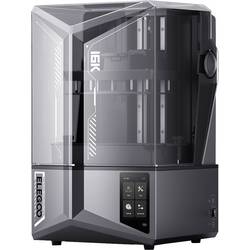
Elegoo Saturn 4 Ultra 16K 3D Drucker beheizbares Druckbett, inkl. Software 50.101.038300Intelligente Tankheizung, einwandfreie Drucke bei 30 °C Der Saturn 4 Ultra 16K verfügt über ein intelligentes Tankheizsystem, das das Harz kontinuierlich erhitzt, um eine perfekte Temperatur von 30 °C aufrechtzuerhalten. Dies sorgt für eine optimale Viskosität und Schichthaftung. Fehler wie Blasenbildung und Schichttrennung werden dadurch drastisch reduziert, was zu höheren Erfolgsquoten und einer verbesserten Druckqualität führt. Neue KI-Kamera mit Licht für ganztägige Überwachung Die KI-gestützte Kamera bietet eine Echtzeitüberwachung sowie sofortige Warnmeldungen bei leeren Druckplatten und verzerrten Modellen, sodass Sie sofort reagieren können. Dank der integrierten Beleuchtung können Sie Ihren Druckfortschritt bei Tag und Nacht überprüfen, während die Zeitrafferfunktion das Aufnehmen und Teilen Ihres kreativen Prozesses mühelos macht. Auto-Leveling, Plug-and-Play Erreichen Sie mühelose Präzision mit nur einem Klick. Der Saturn 4 Ultra 16K verfügt über eine automatische Nivellierung, wodurch manuelle Anpassungen überflüssig werden. Seine intuitiven Arbeitsabläufe und die optimale Leistung machen die Bedienung so einfach wie die eines Smartphones – perfekt für Anwender aller Erfahrungsstufen. Tilt-Release-Innovation, ultraschnell Der Saturn 4 Ultra 16K ist mit der fortschrittlichen Tilt-Release-Technologie ausgestattet, die ein schnelles und müheloses Drucken ermöglicht. Mit beeindruckenden Geschwindigkeiten von bis zu 150 mm/h erwecken Sie selbst Ihre komplexesten Designs in kürzester Zeit zum Leben und sichern sich bei jedem Druck eine beispiellose Detailgenauigkeit und Qualität. Intelligenter drucken, sorgenfrei drucken Ausgestattet mit einem intelligenten mechanischen Sensor unterstützt der Saturn 4 Ultra 16K eine Rückstandserkennung, um Schäden am LCD-Bildschirm zu vermeiden. Zudem minimieren rechtzeitige Alarme bei Harzmangel und Nivellierungsfehlern den Ausschuss und sorgen für eine ununterbrochene Effizienz. Erweiterter Überhitzungsschutz Der Saturn 4 Ultra 16K unterbricht den Druckvorgang automatisch und warnt Sie, wenn die LED-Temperaturen 80 °C überschreiten, um einen sicheren und zuverlässigen Betrieb zu gewährleisten. Fortsetzung nach Stromausfall Der Saturn 4 Ultra 16K nimmt den Betrieb nach einem Stromausfall genau dort wieder auf, wo er unterbrochen wurde – das verhindert Zeitverlust und verschwendetes Harz. Selbsttest mit einem Klick Mit nur einem Klick führt der Saturn 4 Ultra 16K einen schnellen Selbsttest durch, um sicherzustellen, dass alle Komponenten für makellose Ergebnisse bereit sind Wi-Fi-Cluster-Druck Verwalten Sie mühelos mehrere Drucker über das integrierte Dual-Band-Wi-Fi, um Ihren Arbeitsablauf zu optimieren und alle Geräte bei Großprojekten über eine einzige Benutzeroberfläche zu steuern. n für ein müheloses Projektmanagement bietet. Sektionsbasierte Belichtung Verabschieden Sie sich von pauschalen Belichtungseinstellungen. Nehmen Sie eine Feinabstimmung der Belichtungszeit für jede Sektion vor, um die optimale Einstellung zu finden und jederzeit makellose Drucke zu erzielen. Nahtloser Wechsel der Druckgeschwindigkeit Wechseln Sie ganz einfach zwischen schnellen und langsamen Druckmodi. Egal, ob Sie schnelle Prototypen oder detailreiche Modelle benötigen – passen Sie die Einstellungen perfekt an Ihre Anforderungen an. Laser-gravierte Druckplatte Die laser-gravierte Oberfläche sorgt für eine starke Haftung, wodurch Verformungen oder Ablösungen minimiert werden, während sich die Modelle nach dem Drucken leicht und beschädigungsfrei entfernen lassen. PFA-Trennfolie Die PFA-Trennfolie bietet hervorragende Anti-Haft-Eigenschaften, verhindert das Anhaften von Harz und ermöglicht ein müheloses Ablösen sowie eine einfache Entnahme der gedruckten Teile. LCD-Schutz aus gehärtetem Glas Schützen Sie Ihr LCD-Display mit einer robusten Schutzfolie aus gehärtetem 9H-Glas, die einen außergewöhnlichen Schutz vor Kratzern und Beschädigungen bietet – für ein zuverlässiges und sorgenfreies Drucken. Kompatibel535,00 €*Versand: 0,00 €Sichere Weiterleitung zum Anbieter
-
Wie finde ich den Drucker im Netzwerk?
Um den Drucker im Netzwerk zu finden, kannst du zuerst überprüfen, ob der Drucker eingeschaltet und mit dem Netzwerk verbunden ist. Anschließend kannst du die IP-Adresse des Druckers über das Bedienfeld des Druckers oder über die Netzwerkeinstellungen deines Computers herausfinden. Alternativ kannst du auch die Drucker-Software auf deinem Computer verwenden, um den Drucker im Netzwerk zu suchen. Wenn der Drucker immer noch nicht gefunden wird, könnte es sein, dass er sich in einem anderen Subnetz befindet oder dass es Probleme mit der Netzwerkkonfiguration gibt. In diesem Fall könntest du dich an den IT-Support wenden, um weitere Hilfe zu erhalten. **
-
Warum wird mein Drucker im Netzwerk nicht gefunden?
Es gibt verschiedene mögliche Gründe, warum ein Drucker im Netzwerk nicht gefunden wird. Möglicherweise ist der Drucker nicht ordnungsgemäß mit dem Netzwerk verbunden oder es gibt ein Problem mit der Netzwerkkonfiguration. Es könnte auch sein, dass der Drucker nicht für die gemeinsame Nutzung im Netzwerk konfiguriert ist oder dass die Treiber nicht richtig installiert sind. Es kann hilfreich sein, die Netzwerkeinstellungen zu überprüfen, den Drucker neu zu starten oder die Treiber neu zu installieren, um das Problem zu beheben. **
-
Warum finde ich den Drucker nicht im Netzwerk?
Es gibt verschiedene mögliche Gründe, warum der Drucker nicht im Netzwerk gefunden werden kann. Möglicherweise ist der Drucker nicht eingeschaltet oder nicht mit dem Netzwerk verbunden. Es könnte auch sein, dass die Netzwerkeinstellungen des Druckers nicht korrekt konfiguriert sind oder dass es ein Problem mit dem Netzwerk selbst gibt. Es kann hilfreich sein, die Verbindungseinstellungen des Druckers zu überprüfen und sicherzustellen, dass er mit dem richtigen Netzwerk verbunden ist. **
-
Wie verbinde ich meinen Drucker mit dem Netzwerk?
Um deinen Drucker mit dem Netzwerk zu verbinden, musst du zunächst sicherstellen, dass dein Drucker WLAN-fähig ist. Anschließend kannst du die WLAN-Einstellungen auf deinem Drucker aufrufen und das passende Netzwerk auswählen. Gib dann das WLAN-Passwort ein, um die Verbindung herzustellen. Alternativ kannst du auch die mitgelieferte Software oder die Bedienungsanleitung deines Druckers konsultieren, um genaue Anweisungen zur Einrichtung der Netzwerkverbindung zu erhalten. Hast du bereits versucht, deinen Drucker mit dem Netzwerk zu verbinden, und benötigst weitere Unterstützung? **
* Alle Preise verstehen sich inklusive der gesetzlichen Mehrwertsteuer und ggf. zuzüglich Versandkosten. Die Angebotsinformationen basieren auf den Angaben des jeweiligen Shops und werden über automatisierte Prozesse aktualisiert. Eine Aktualisierung in Echtzeit findet nicht statt, so dass es im Einzelfall zu Abweichungen kommen kann. ** Hinweis: Teile dieses Inhalts wurden von KI erstellt.